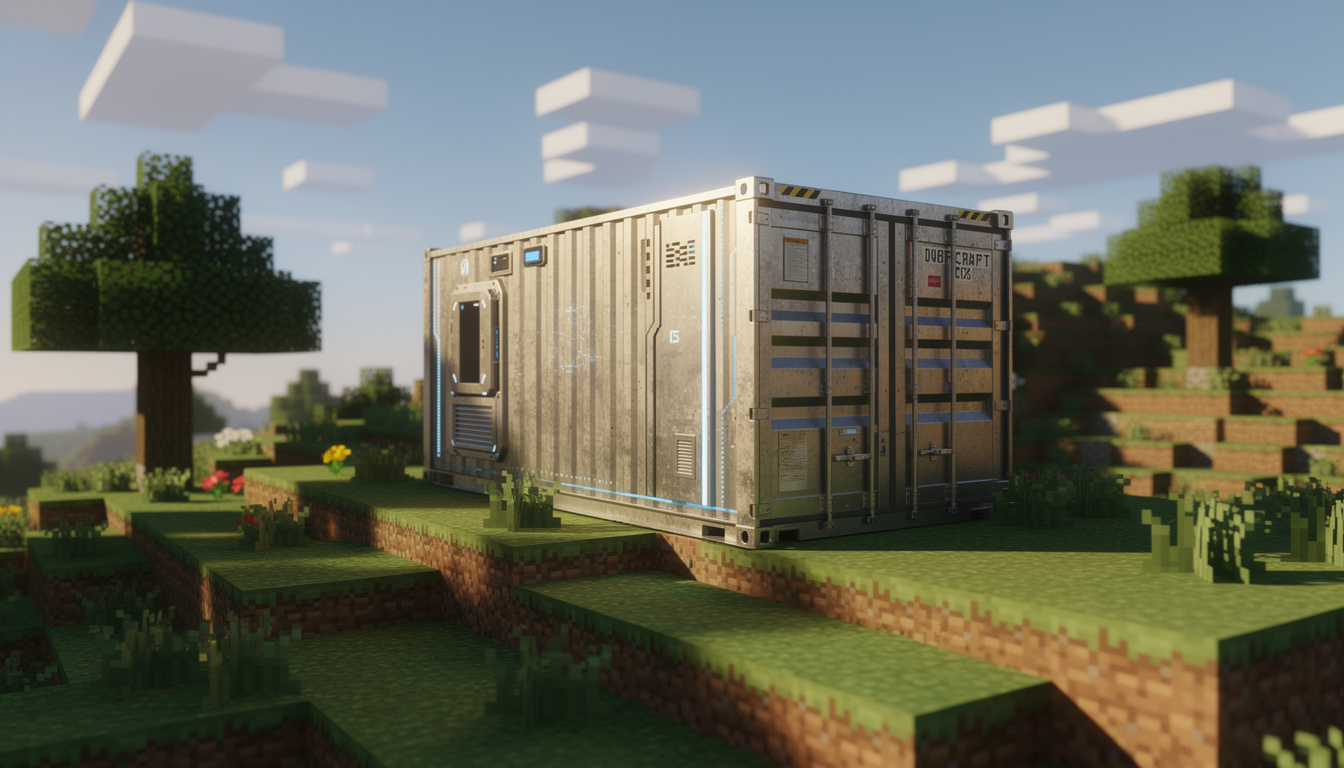
Plongez dans l’univers captivant de Minecraft enrichi par les contenants modulaires grâce à un mod container puissant qui révolutionne la gestion d’inventaire. Ce guide complet propose une exploration approfondie des concepts, techniques et astuces indispensables pour débuter avec ce type de mod tout en optimisant l’expérience de jeu à travers une installation maîtrisée et une configuration adaptée. De la compréhension des bases à la personnalisation avancée, les possibilités offertes sont vastes et répondent à toutes les attentes, que l’on soit un joueur novice ou un vétéran de Minecraft désireux d’exploiter pleinement la richesse des mods Fabric dans un cadre stable et performant.
Dans un contexte où Minecraft fait évoluer sa version Java avec une compatibilité accrue pour les mods, notamment grâce à la légèreté du mod loader Fabric, il devient primordial de choisir des mods qui valorisent non seulement la créativité et l’exploration mais qui renforcent aussi la stabilité et la fluidité du gameplay. En associant un mod container efficace à une configuration bien pensée, les utilisateurs peuvent accéder à une interface intuitive, simplifiant la gestion du stockage tout en préservant les capacités techniques du jeu. Ce panorama intégral met en lumière les meilleures pratiques pour une intégration sans faille, ainsi que les outils permettant une expérience enrichie et personnalisée jusqu’en 2026 et au-delà.
Comment installer et configurer le mod container Minecraft : guide étape par étape
L’installation d’un mod container dans Minecraft repose sur une démarche structurée qui facilite le processus même pour les débutants. Il est conseillé de commencer par installer le mod loader Fabric, reconnu pour sa légèreté et sa réactivité, ce qui garantit une compatibilité optimale avec la majorité des mods actuels. La première étape consiste à télécharger Fabric depuis le site officiel fabricmc.net, en veillant à choisir la version compatible avec la dernière mise à jour Minecraft comme la 1.21. L’installation s’effectue en lançant le fichier JAR de Fabric Installer et en sélectionnant le profil adéquat pour intégrer automatiquement le mod loader dans le launcher Minecraft.
Après cette étape clé, place à l’intégration du mod container proprement dit. Celui-ci se télécharge généralement sur des plateformes de confiance comme CurseForge, où il est essentiel de prendre une version adaptée à votre configuration Minecraft et Fabric. Le fichier .jar du mod container doit être placé dans le dossier « mods » situé dans votre répertoire Minecraft, généralement dans Documents/.minecraft/mods. Si ce dossier n’existe pas, il suffit de le créer manuellement. Une fois cela en place, ouvrez votre Minecraft Launcher, sélectionnez le profil Fabric, et lancez le jeu pour que le mod soit chargé.
Par ailleurs, l’installation du Fabric API, une bibliothèque essentielle, est impérative puisqu’elle permet la bonne interaction des mods entre eux, assurant une stabilité globale. Cette API doit être téléchargée sur CurseForge et installée dans le même dossier que le mod container. Avec cette configuration, le mod container Minecraft est fonctionnel et prêt à enrichir votre expérience de jeu par une gestion améliorée des ressources.
Pour optimiser votre installation, il est recommandé de tester chaque mod un par un et de vérifier leur compatibilité sur les plateformes officielles, évitant ainsi les conflits qui peuvent mener à des crashs. Selon votre configuration matérielle, notamment la RAM allouée, ajustez dès à présent les paramètres de votre launcher pour réserver au minimum 4 Go de mémoire afin d’assurer une fluidité dans la navigation entre les conteneurs modulaires et autres modifications.
Pourquoi choisir un mod container dans Minecraft pour débuter et améliorer son inventaire
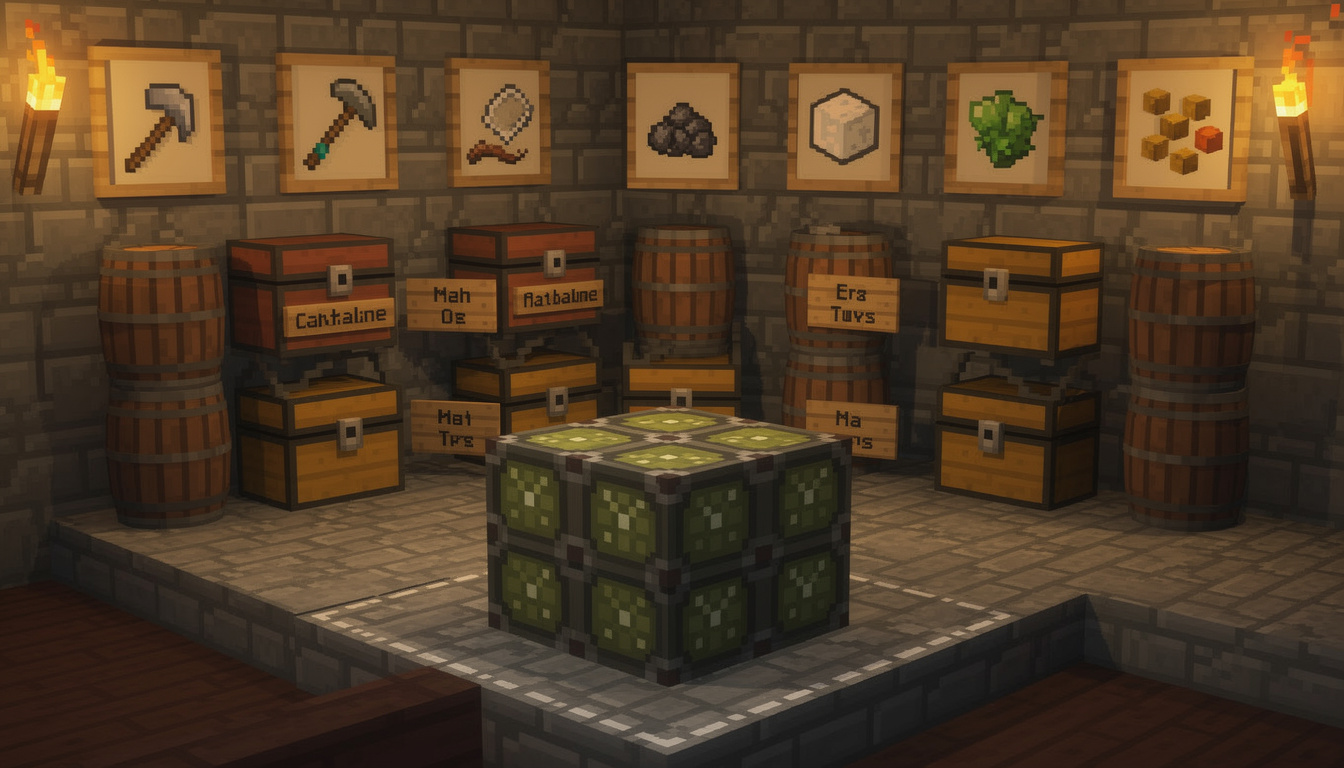
Le mod container dans Minecraft offre une solution révolutionnaire à la gestion traditionnelle des ressources, particulièrement prisée par ceux qui débutent mais aussi par les joueurs chevronnés. Ce type de modification introduit des blocs de stockage personnalisés, souvent modulaires, qui permettent d’organiser votre inventaire de façon claire et évolutive. L’intérêt principal repose sur la simplicité et la rapidité d’accès aux objets, éliminant les longues phases de tri dans les coffres classiques.
Cette amélioration de l’interface et des fonctionnalités facilite le travail en équipe sur les serveurs multijoueurs, où le partage et la gestion efficace des ressources sont cruciaux pour le succès collectif. De surcroît, avec une communauté Minecraft très active, de nombreux tutoriels Minecraft et configurations mod sont disponibles pour guider pas à pas les joueurs dans l’adaptation de ces solutions à leurs serveurs ou parties solo.
Prenons l’exemple d’un junior joueur qui explore Minecraft pour la première fois. Grâce à un mod container, il peut rapidement comprendre le mécanisme de stockage et d’organisation, évitant la frustration causée par la dispersion des objets. Cette méthode encourage aussi une meilleure autonomie dans la gestion des matériaux, favorisant une progression plus fluide vers la construction, à la redstone, ou à la survie avancée.
En parallèle, les joueurs expérimentés exploitent ces mods pour optimiser leur expérience de jeu, notamment en intégrant des améliorations graphiques et techniques provenant d’autres mods Minecraft débutants tels que Sodium ou Lithium, qui allègent les performances sans sacrifier la qualité visuelle. Le container mod, couplé à une gestion de mémoire bien calibrée, assure ainsi un équilibre parfait entre innovation et stabilité.
En somme, opter pour un mod container Minecraft, c’est investir dans une expérience personnalisée, fluide et enrichissante, où chaque ressource trouve sa place, aidant à transformer l’exploration en une aventure maîtrisée et agréable.
Les meilleurs mods Minecraft compatibles avec Fabric pour rendre votre container mod plus efficace
Pour enrichir cette expérience avec le mod container, la sélection attentive des mods compatibles Fabric est primordiale en 2026. Au-delà du mod de base, plusieurs extensions et améliorations sont à considérer pour maximiser les possibilités tout en gardant une configuration mod performante et sans erreurs.
Voici une liste des mods Fabric qui complètent parfaitement l’usage d’un mod container, en améliorant la facilité d’utilisation et l’efficacité générale :
AppleSkin : un mod qui affiche précisément la barre de faim, évitant ainsi le gaspillage d’aliments lors des sessions de survie actives.
Lithium : une optimisation des performances globale, réduisant les lags pour une fluidité incomparable, même avec plusieurs mods chargés.
Phosphor : améliore la gestion des éclairages dans Minecraft, indispensable pour une ambiance immersive et un rendu plus naturel dans les environnements sombres.
Sodium : booste les FPS significativement, un must-have pour les joueurs ayant des configurations moyens à avancés.
Mod Menu : facilite la gestion des mods en jeu, permettant d’activer ou désactiver rapidement sans devoir relancer Minecraft.
Ces mods ont tous en commun une compatibilité avec Fabric et une faible empreinte sur les ressources du système, ce qui est essentiel quand votre mod container commence à s’enrichir et à stocker une grande quantité d’éléments. Leur installation suit la même logique que celle présentée dans le tutoriel Minecraft mod container, téléchargez les fichiers .jar sur des sites sûrs comme CurseForge et glissez-les dans votre dossier mods.
Une bonne pratique consiste à surveiller régulièrement les mises à jour Minecraft. Par exemple, la snapshot Minecraft 25w1a introduit souvent des nouveautés impactant directement la compatibilité des mods. S’informer via des sources dédiées comme Minecraft Snapshot 25w1a aide à anticiper les adaptations nécessaires.
En outre, pour garder une expérience fluide et éviter tout conflit, il est recommandé de consulter ce guide pour mettre à jour son client Minecraft efficacement et en toute sécurité.
Conseils pratiques pour optimiser et sécuriser votre expérience avec le mod container Minecraft
Au-delà de l’installation initiale, plusieurs astuces permettent d’optimiser la configuration de votre mod container Minecraft pour en tirer le meilleur parti sans compromettre la stabilité. La gestion de la mémoire vive est au cœur de cette optimisation : dans votre launcher Minecraft, allouez au minimum 4 Go de RAM lorsque vous commencez à utiliser 5 ou 6 mods, et envisagez d’augmenter jusqu’à 8 Go si votre arsenal de mods se densifie.
Un autre aspect fondamental concerne la sauvegarde régulière de vos mondes. Avant d’apporter une quelconque modification modulaire importante, il est conseillé de dupliquer votre dossier Minecraft. Cette précaution simple prévient des pertes de données accidentelles en cas de conflit ou de mauvais fonctionnement de nouveaux mods.
Pour les configurations avancées, l’emploi d’un gestionnaire de profils comme MultiMC ou GDLauncher permet de créer des environnements distincts pour divers packs de mods, ce qui facilite les tests et réduit les risques de crash. Lorsqu’un mod provoque un problème, tester les mods un par un dans un profil isolé est une méthode efficace pour identifier la source du conflit.
Il est aussi essentiel de vérifier les mises à jour régulières de vos mods et de Fabric API, car les développeurs publient souvent des correctifs pour améliorer la compatibilité et corriger des bugs. La consultation de forums Minecraft et de plateformes comme CurseForge permet de rester informé des nouveautés et des conseils communautaires pour une meilleure sécurité en ligne.
Finalement, régler les paramètres graphiques, notamment le champ de vision (FOV) et la distance de rendu, ainsi que la qualité des textures avec des mods comme Sodium, contribue à équilibrer performance et qualité visuelle, assurant une expérience agréable même sur des machines avec des ressources limitées.
Astuce
Détail
Impact sur l’expérience de jeu
Allouer suffisamment de RAM
Réserver 4 à 8 Go selon nombre de mods
Améliore la fluidité et évite les plantages
Sauvegarder avant modification
Créer une copie du dossier Minecraft
Préserve les données en cas d’erreur
Utiliser un gestionnaire de profils
MultiMC, GDLauncher ou équivalent
Facilite les tests et réduit les conflits
Mettre à jour Fabric API
Installer toujours la dernière version
Évite les plantages liés aux incompatibilités
Ajuster paramètres graphiques
Modifier FOV, distance de rendu et textures
Optimise la performance visuelle sans perte qualité
Quelles versions de Minecraft sont compatibles avec Fabric ?
Fabric supporte principalement les versions Java de Minecraft de 1.14 à 1.21, avec un suivi rapide des mises à jour pour garantir une compatibilité optimale.
Comment éviter les conflits entre mods Fabric ?
Il est conseillé d’installer et tester les mods un par un, de vérifier la compatibilité sur des sites comme CurseForge, et d’utiliser des gestionnaires de profils pour isoler les configurations.
Faut-il installer Java pour utiliser Fabric ?
Oui, une version récente de Java (minimum Java 17) est nécessaire pour exécuter le Fabric Installer et assurer la stabilité et performances du jeu.
Comment augmenter la mémoire allouée à Minecraft pour les mods ?
Dans le Minecraft Launcher, sous les paramètres d’installation, il suffit d’ajuster la mémoire RAM allouée selon le nombre et l’intensité des mods installés.
Où trouver des mods compatibles avec Fabric ?
Le site CurseForge est la référence pour accéder à un large éventail de mods compatibles Fabric, avec des filtres précis facilitant la recherche selon vos besoins.
Je m’appelle Arthur et je suis passionné par Minecraft depuis plus de 10 ans. En tant que joueur expérimenté, développeur, et créateur de serveurs, je mets à votre disposition mon expertise pour vous tenir informé des dernières actualités de Minecraft. Découvrez des astuces, des guides, et des mises à jour exclusives pour enrichir votre expérience de jeu. Que vous soyez un joueur débutant ou un vétéran, ce site est votre référence pour tout ce qui concerne Minecraft.
MEILLEURS SERVEURS
Explorez notre classement des meilleurs serveurs Minecraft francophones, triés selon les votes de la communauté. Que vous soyez en quête d’un serveur gratuit pour vivre une nouvelle aventure ou pour rencontrer d’autres passionnés, vous trouverez ici votre bonheur. Découvrez une vaste sélection de serveurs : Survie, PVP Faction, Skyblock, Semi-RP, et bien plus encore. Rejoignez dès maintenant notre classement pour accéder aux serveurs les plus populaires et commencez à jouer avec des milliers d’autres joueurs.