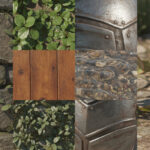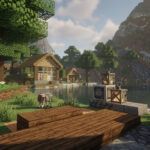
Dans l’univers sans cesse renouvelé de Minecraft, les packs de textures jouent un rôle essentiel pour sublimer et personnaliser cette expérience jeu vidéo unique. Ces outils, à la fois créatifs et techniques, permettent aux joueurs d’adapter les graphismes selon leurs préférences, tout en offrant une porte ouverte vers l’imagination et la communauté. Avec la diversité exponentielle des ressources disponibles en 2026, chaque joueur peut désormais trouver un équilibre parfait entre performance et esthétique. De la simple amélioration visuelle à la métamorphose complète de son univers cubique favori, les texture packs ouvrent un champ infini de possibilités pour enrichir la personnalisation du jeu.
Utiliser un pack de textures, c’est plonger davantage dans la richesse visuelle et sensorielle de Minecraft. En changeant l’apparence des blocs, objets et créatures, ces packs favorisent une immersion poussée et un renouveau constant du gameplay sans toucher au gameplay fondamental. La diversité des styles proposés, allant du médiéval traditionnel aux environnements futuristes, en passant par des univers sombres ou minimalistes, offre un spectacle visuel toujours plus audacieux. En parallèle, la communauté active partage régulièrement des tutoriels et des mods complémentaires qui combinent à merveille esthétique et technique, permettant même d’optimiser les performances pour les configurations les plus variées. Ainsi, que vous soyez un joueur novice ou un vétéran en quête de textures innovantes, cet article se présente comme une véritable boîte à outils pour maîtriser pleinement l’installation, l’utilisation et le choix de votre prochain pack de textures Minecraft.
Comprendre les packs de textures : définitions, résolutions et styles dominants
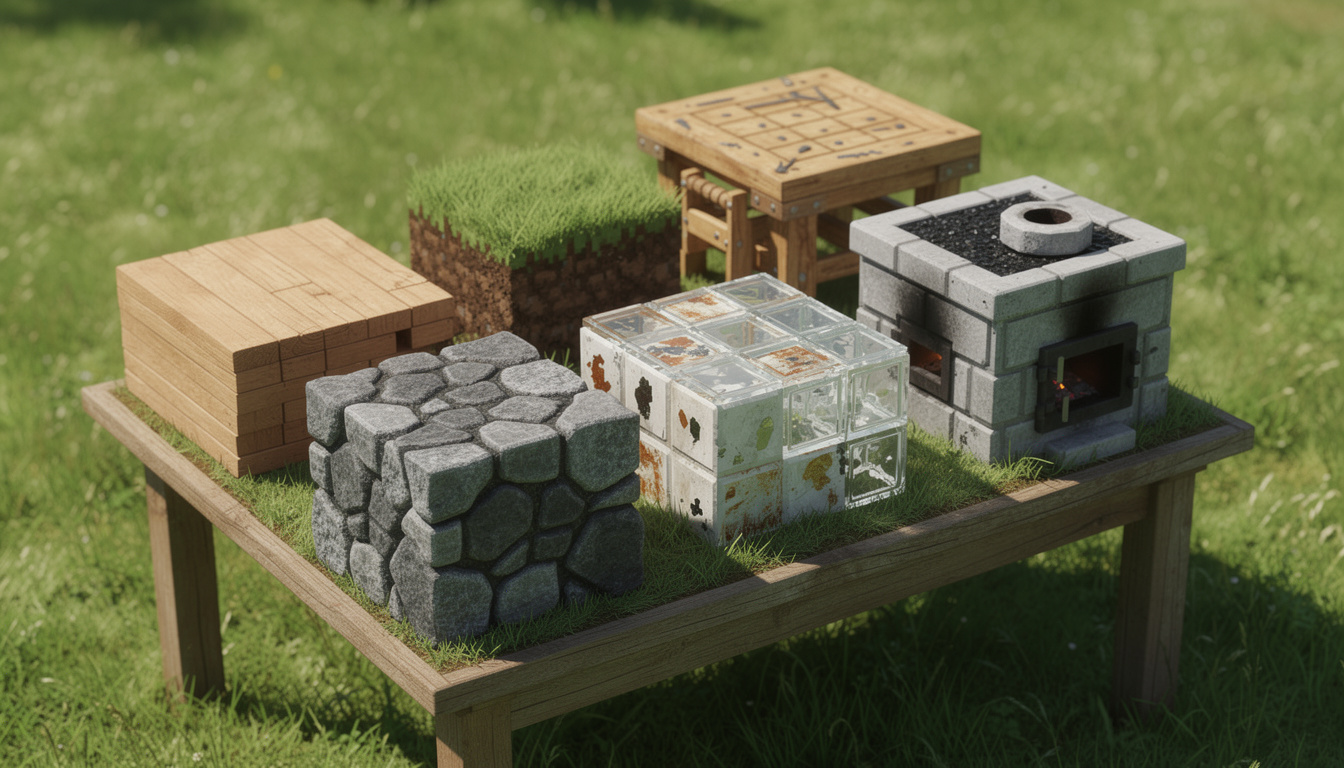
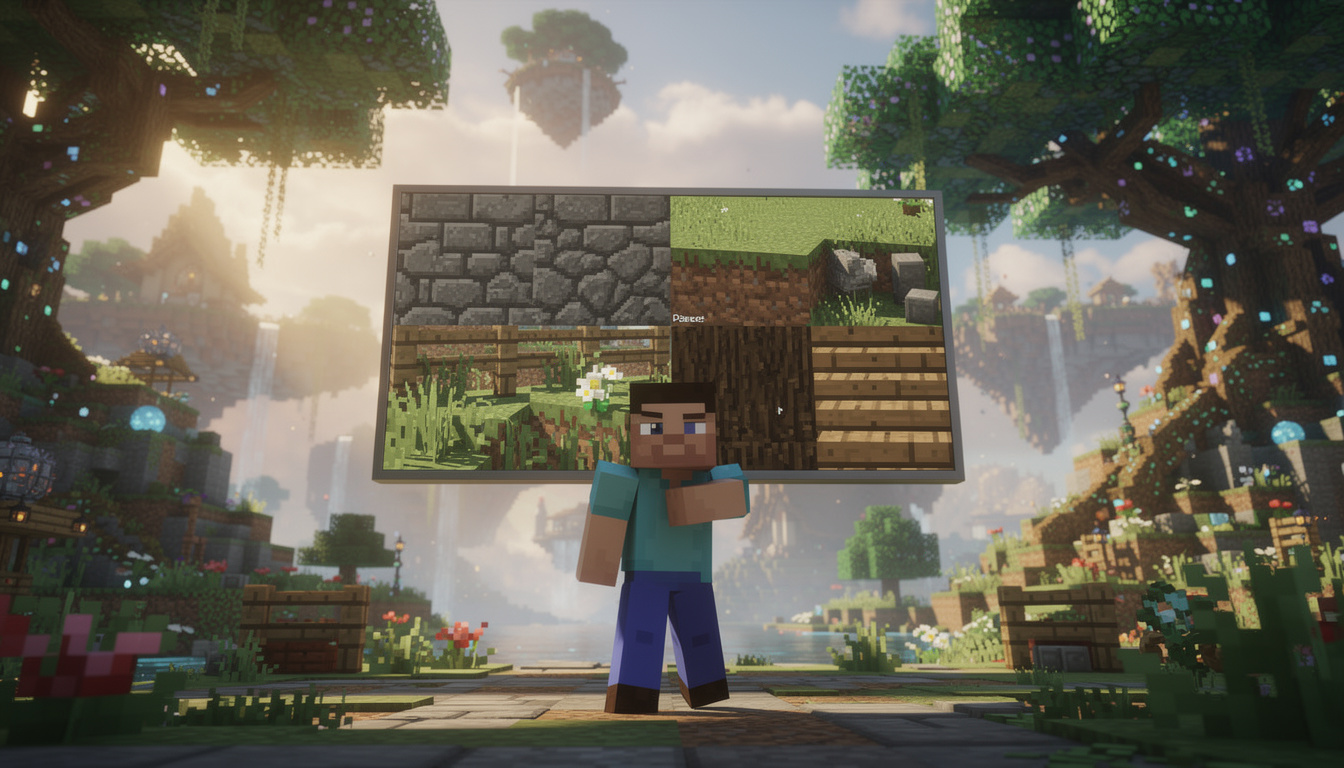
Un pack de textures, aussi appelé resource pack dans les dernières versions de Minecraft, est une collection de fichiers modifiant l’apparence visuelle des éléments du jeu. Il ne s’agit pas seulement de changer la couleur d’un bloc, mais de redéfinir entièrement son design, ses contours, voire l’aspect des interfaces ou des sons. Cette personnalisation visuelle peut contribuer à rendre le monde plus réaliste, cartoon, effrayant, ou totalement fantaisiste selon les préférences des joueurs.
Les packs de textures sont disponibles en différentes résolutions, qui représentent la qualité des images utilisées. Habituellement exprimées en pixels par côté (par exemple 16×16, 32×32, 64×64, jusqu’à 512×512 voire 2048×2048 pixels pour les packs ultra-HD), ces résolutions ont un impact direct sur la finesse et le niveau de détail affiché au sein du jeu. Le pack de base de Minecraft est en 16×16, une résolution qui a su maintenir l’équilibre parfait entre simplicité visuelle et performance. Toutefois, les packs en 32×32 ou 64×64 gagnent en popularité en offrant des détails plus nets tout en restant largement compatibles avec la plupart des machines. Pour les amateurs de graphismes soignés, les packs HD en 128×128 et plus, jusqu’aux plus extrêmes 2048×2048, permettent une immersion incomparable en ajoutant de la texture et de la profondeur, mais nécessitent un matériel performant.
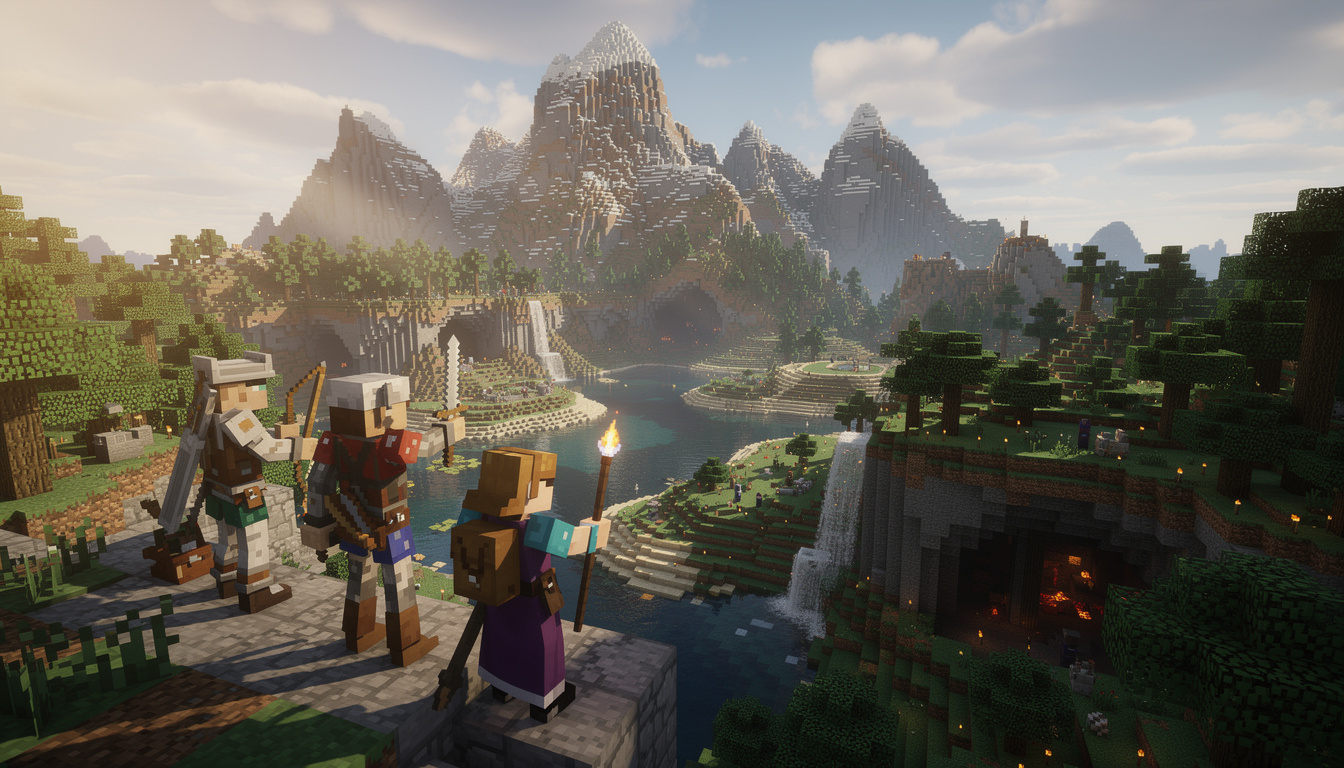
La variété des styles est un autre aspect fondamental des packs. Par exemple, le style médiéval reste une référence phare, privilégié pour ses teintes naturelles et ses designs inspirés des châteaux, villages et armures. À l’inverse, certains packs apportent une touche de modernité avec des textures minimalistes et épurées, tandis que d’autres s’orientent vers des ambiances plus sombres ou futuristes. Plus rare et original, on trouve également des packs thématiques humoristiques ou décalés qui modifient tout pour surprendre le joueur. Cette diversité offre un vrai miroir des tendances et de la créativité au sein de la communauté Minecraft. Le choix d’un pack dépend donc des envies esthétiques mais aussi de la compatibilité technique avec la version du jeu et la configuration de l’ordinateur.
- Résolutions des packs de textures : 16×16, 32×32, 64×64, 128×128, 256×256, 512×512, 1024×1024, 2048×2048
- Styles dominants : Médiéval, Moderne, Minimaliste, Horreur, Fantaisiste, Cartoon
- Impacts techniques : Plus la résolution est élevée, plus la consommation de ressources est importante
- Compatibilité : Vérifier la correspondance avec la version Minecraft utilisée (Java, Bedrock, etc.)
| Résolution | Qualité | Exigences matérielles | Types d’usage recommandés |
|---|---|---|---|
| 16×16 | Standard | Faibles | Usage basique, performances optimales |
| 32×32 / 64×64 | Améliorée | Moyennes | Meilleure définition sans perte d’ergonomie |
| 128×128 à 512×512 | Haute définition (HD) | Élevées | Immersion graphique forte, PC performants |
| 1024×1024 et plus | Ultra HD | Très élevées | Esthètes extrêmes, créations artistiques |
Étapes détaillées pour l’installation d’un pack de textures dans Minecraft
L’installation d’un pack de textures dans Minecraft est une démarche accessible à tous, même aux novices, grâce à un processus clair et bien encadré. Les ressources nécessaires — généralement au format .zip — sont facilement disponibles sur des plateformes dédiées garantissant la sécurité et la compatibilité avec les différentes éditions du jeu.
Pour commencer, il convient d’identifier un pack adapté à ses préférences et à sa version de Minecraft. Des sites spécialisés offrent une vaste sélection comme des articles dédiés aux meilleurs packs de textures ou des sélections thématiques. Ce choix préalable est un gage de réussite pour la personnalisation.
Ensuite, l’accès au dossier adéquat sur l’ordinateur est essentiel. Sur Windows, la combinaison de touches Win + R permet de faire apparaître la fenêtre « Exécuter » où il faut taper %appdata%.minecraftresourcepacks pour atteindre directement le dossier. Sur Mac, ce sera via le chemin ~/Library/Application Support/minecraft/resourcepacks, et sous Linux par ~/.minecraft/resourcepacks/. Cette organisation centralise tous les packs installés.
Il suffit alors de déposer l’archive .zip du pack téléchargé dans ce dossier et de relancer Minecraft. Une fois dans le jeu, la sélection s’effectue via le menu Options > Packs de ressources où le nouveau pack doit apparaître. Il sera nécessaire de le déplacer dans la colonne active pour l’activer.
Certains packs nécessitent un redémarrage du jeu pour appliquer intégralement les changements, notamment ceux qui modifient les sons ou les interfaces. Il est aussi parfois recommandé d’utiliser des mods comme OptiFine, qui en plus d’améliorer les performances de Minecraft, permet une gestion avancée des textures et de la luminosité. Un tutoriel complet pour installer et optimiser ce mod peut grandement faciliter l’expérience.
Liste des étapes clés pour une installation sans erreur :
- Choisir et télécharger un pack de textures compatible avec sa version
- Ouvrir le dossier resourcepacks en fonction de son OS
- Déplacer le fichier .zip du pack dans ce dossier
- Lancer Minecraft et accéder aux options Packs de ressources
- Activer le pack en le déplaçant vers la colonne de droite
- Redémarrer le jeu si nécessaire pour observer les changements
En suivant ces étapes, la personnalisation graphique de Minecraft devient à la portée de tous, qu’il s’agisse d’embellir sa survie ou de créer un univers adapté à un serveur multijoueur. Cette approche permet également de respecter les meilleures pratiques de sécurité informatique en évitant les sources douteuses et en assurant la compatibilité du contenu.
Optimisation et compatibilité des packs de textures : conseils pratiques pour une expérience fluide
Le choix d’un pack de textures ne se limite pas à un critère esthétique ; il impacte aussi la performance du jeu et la compatibilité avec les mods et la version Minecraft employée. En 2026, la quête d’une expérience immersive sans latence demeure une priorité pour la majorité des joueurs.
Les ressources consommées varient largement en fonction de la résolution du pack installé. Un pack 512×512 exigera une configuration matérielle robuste, notamment au niveau de la carte graphique et de la mémoire RAM. Pour cette raison, de nombreux joueurs ayant des ordinateurs moins puissants optent pour des packs de résolutions intermédiaires tout en conservant une belle qualité graphique.
Un des outils indispensables pour maîtriser l’impact des textures sur les performances est le mod OptiFine. Ce dernier permet, entre autres, d’activer des options graphiques avancées tout en réduisant la charge sur le système, ce qui est essentiel lors de l’utilisation de packs lourds notamment combinés avec des shaders. Plusieurs tutoriels faciles d’accès expliquent comment installer et configurer OptiFine pour tirer le meilleur parti des textures et effets visuels.
En outre, la compatibilité des packs est un facteur clé pour éviter les erreurs de chargement ou les bugs visuels. Par exemple, un pack conçu pour une version antérieure de Minecraft pourrait ne pas s’afficher correctement ou provoquer des conflits avec des mods récents. Vérifier régulièrement les mises à jour du pack choisi est donc primordial. Les joueurs sont aussi encouragés à consulter des forums ou des guides spécifiques sur la mise à jour du client Minecraft afin d’assurer une bonne synchronisation des ressources.
Au-delà de la performance, certains packs intègrent des fonctions innovantes comme la modification des textures selon la luminosité, améliorant ainsi le réalisme du monde. Ce genre de ressources demande non seulement un matériel performant mais aussi une connaissance fine de l’installation des ressources. Des articles illustrés, tels que celui sur les textures et la luminosité dans Minecraft, apportent un éclairage détaillé à ce sujet.
| Facteur | Conséquence | Solution recommandée |
|---|---|---|
| Pack haute résolution | Consommation importante, risques de lag | Utiliser OptiFine, réduire la distance de rendu |
| Incompatibilité de version | Pack non détecté ou bugs graphiques | Choisir un pack à jour, vérifier les versions |
| Mauvaise installation | Pack absent dans la liste | Placer le fichier .zip dans le bon dossier |
Texture pack et communauté Minecraft : tendances actuelles et ressources incontournables
La force de Minecraft réside autant dans son monde virtuel que dans la communauté qui l’anime. En 2026, le phénomène des packs de textures illustre parfaitement cet esprit d’entraide et de créativité partagée. Des dizaines de créateurs expérimentés ou amateurs publient régulièrement leurs réalisations, faisant émerger des styles nouveaux ou revisitant les classiques.
Les plateformes communautaires, ainsi que des sites spécialisés et forums, permettent de découvrir des packs incontournables comme Faithful, qui conserve le style d’origine de Minecraft avec un rendu amélioré en 32×32, ou encore Bare Bones, pour les amoureux d’un retour à une esthétique épurée. Cette variété fonctionne comme un catalyseur pour les projets communautaires, notamment sur les serveurs Minecraft qui adaptent leurs maps avec des textures spécifiques pour créer des ambiances uniques comme on peut voir sur les plans de cathédrale Minecraft où le design joue un rôle clé.
La personnalisation graphique est également un levier important pour les événements multijoueurs, tels que les Hunger Games Minecraft, qui gagnent en popularité grâce à l’utilisation de packs spécifiques créant une ambiance et une immersion renforcées. Ces expériences partagées illustrent combien la créativité collective enrichit le jeu.
Voici une liste des ressources et types de packs populaires dans la communauté Minecraft en 2026 :
- Packs classiques : Texture d’origine améliorée (ex. Faithful)
- Packs thématiques : Médiéval, science-fiction, horreur
- Packs minimalist : Couleurs sobres et textures simplifiées (ex. Bare Bones)
- Packs immersifs : Intègrent shaders et améliorations sonores et lumineuses
- Packs événementiels : Créés pour événements ou minijeux spécifiques (ex. Hunger Games)
Pour découvrir davantage de packs et inspirations, rien de tel qu’un tour sur des blogs spécialisés, notamment ceux détaillant les packs Minecraft du Black Friday disponibles chaque année, ou les tutoriels pour faire des vitres personnalisées dans Minecraft afin d’allier esthétique et fonction.
| Pack | Description | Usage recommandé |
|---|---|---|
| Faithful | Pack fidèle à l’original avec une résolution doublée | Pour joueurs cherchant simplicité et amélioration graphique |
| Bare Bones | Texture minimaliste et sobre pour un rendu épuré | Parfait pour une expérience visuelle claire et rapide |
| HD Médiéval | Ambiance médiévale avec détails et teintes naturelles riches | Construction de châteaux et univers fantastique |
Créer, modifier et partager ses propres packs de textures : guide avancé pour la personnalisation
Au-delà de la simple utilisation, développer ses propres packs de textures est devenu un véritable art au sein de la communauté Minecraft. Cette démarche offre un excellent moyen d’exprimer sa créativité et d’adapter parfaitement les graphismes à son style personnel ou à un projet spécifique.
La création commence généralement par l’extraction des ressources d’un pack existant, souvent du pack de base en 16×16 pixels, pour modifier chaque texture via un logiciel graphique comme GIMP, Photoshop ou des outils spécialisés dédiés à Minecraft. Il s’agit de retravailler image par image, que ce soit pour des blocs, des items ou l’interface, en respectant certaines contraintes techniques pour assurer la bonne compatibilité avec le jeu.
Des astuces existent pour rendre ces créations plus simples et efficaces :
- travailler par couches pour gérer les ombres et lumières ;
- utiliser des palettes de couleurs cohérentes pour conserver une harmonie visuelle ;
- tester fréquemment les textures dans le jeu pour vérifier l’aspect final et corriger les défauts ;
- optimiser la taille des fichiers pour préserver de bonnes performances ;
- intégrer des outils de compression et d’optimisation de textures pour les versions HD.
Pour aider la diffusion, les créateurs partagent souvent leurs packs via des plateformes spécialisées. Accompagner ces mises à disposition d’un tutoriel pour l’installation ou d’une description précise garantit une meilleure intégration au sein de la communauté.
Une autre dimension importante est la coopération. Les moddeurs expérimentés peuvent combiner compétences artistiques et techniques, en incorporant des mods et shaders pour créer des expériences graphiques uniques entièrement personnalisées.
Pour les passionnés souhaitant aller plus loin, il devient possible d’organiser des événements ou compétitions de création de packs, attirant des joueurs autour de défis graphiques et collaboratifs. Les échanges sur des projets spécifiques comme le coloriage d’Ender Dragon illustrent parfaitement cette volonté de partage et d’innovation dans le domaine.
Qu’est-ce qu’un pack de textures dans Minecraft ?
Un pack de textures modifie l’apparence visuelle des blocs, objets et interfaces du jeu, permettant une personnalisation graphique qui influence l’esthétique et l’immersion.
Comment installer un pack de textures facilement ?
Téléchargez un fichier .zip compatible, placez-le dans le dossier resourcepacks de Minecraft, puis activez-le via le menu Options > Packs de ressources.
Quelle résolution de pack de textures choisir ?
La résolution dépend de la puissance de votre PC et de vos préférences visuelles. Les 16×16 conviennent aux configurations modestes, tandis que les packs HD nécessitent un matériel performant, souvent optimisé avec OptiFine.
Quels sont les risques de compatibilité avec les packs ?
Les packs anciens peuvent ne pas fonctionner avec les versions récentes de Minecraft et provoquer bugs ou échecs de chargement. Vérifiez toujours la version cible du pack.
Peut-on créer ses propres packs de textures ?
Oui, en modifiant les fichiers graphiques dans un logiciel d’édition d’images et en respectant les contraintes techniques, il est possible de concevoir et partager des packs personnalisés.