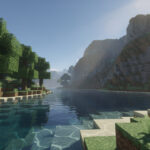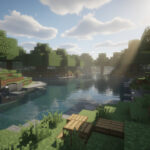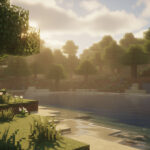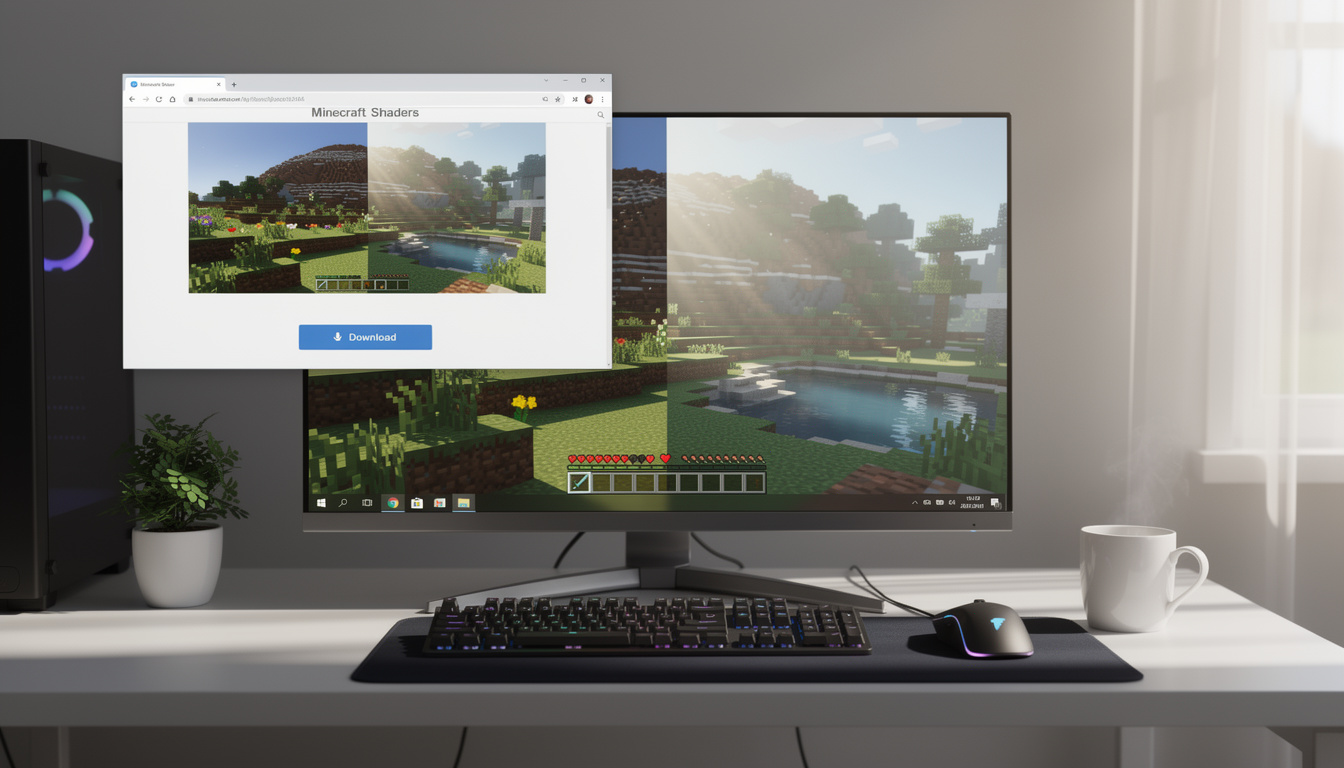
Minecraft, célèbre pour son univers cubique et sa créativité illimitée, offre une expérience graphique qui, bien que simple, charme des millions de joueurs à travers le monde. Pourtant, pour ceux en quête d’un rendu visuel plus réaliste et immersif, l’installation d’un shader constitue une étape incontournable. Cette technologie transforme profondément les graphismes, apportant un éclairage naturel, des ombres dynamiques, des reflets d’eau saisissants et un jeu de lumière qui réinvente les paysages de Minecraft. En 2026, la scène des shaders n’a jamais été aussi riche, avec une communauté active proposant des packs adaptés à toutes les configurations, du joueur occasionnel au passionné à la recherche de performance optimale. Comment donc procéder pour installer un shader Minecraft et configurer ses réglages graphiques efficacement ? Ce guide complet vous accompagne pas à pas pour améliorer vos graphismes Minecraft, en expliquant les bases, les astuces et en garantissant une compatibilité parfaite avec votre système et vos mods Minecraft favoris.
Les bases pour installer un shader Minecraft : outils et prérequis indispensables
Avant de se lancer dans l’installation d’un shader Minecraft, il faut comprendre que ce processus repose avant tout sur l’utilisation d’un mod clé : OptiFine. Ce mod open source joue un double rôle essentiel : d’une part, il permet d’intégrer les shaders dans le jeu, et d’autre part, il optimise Minecraft pour offrir un meilleur équilibre entre qualité graphique et performance Minecraft. OptiFine fonctionne comme une extension du jeu, compatible avec de nombreuses versions de Minecraft, notamment les versions récentes comme la 1.20 et 1.21.
L’installation d’OptiFine est simple, mais doit être réalisée avec soin pour garantir la compatibilité shader Minecraft. Une fois OptiFine installé, il devient possible d’importer des packs shaders, généralement au format .zip. Ces fichiers, directement placés dans le dossier .shaderpacks, modifient en profondeur l’éclairage réaliste Minecraft et les effets visuels.
Voici les prérequis pour installer un shader :
- Avoir une version de Minecraft compatible (de la 1.7 à la 1.21.8 et au-delà).
- Télécharger et installer OptiFine correspondant à sa version de Minecraft.
- Télécharger un shader pack de confiance et adapté à ses besoins.
- Disposer d’un ordinateur capable de gérer l’optimisation Minecraft et le surcroît graphique que représente un shader.
Le téléchargement shader Minecraft se fait souvent sur des sites dédiés où chaque pack est évalué selon la qualité visuelle et les ressources système requises. Certains shaders privilégient l’éclairage subtil, d’autres misent sur des effets spectaculaires qui peuvent être gourmands en ressources. Le choix dépend de l’équilibre recherché entre esthétique et fluidité du jeu. Pour tout joueur, comprendre cette base technique est crucial avant de passer à la configuration shader Minecraft.
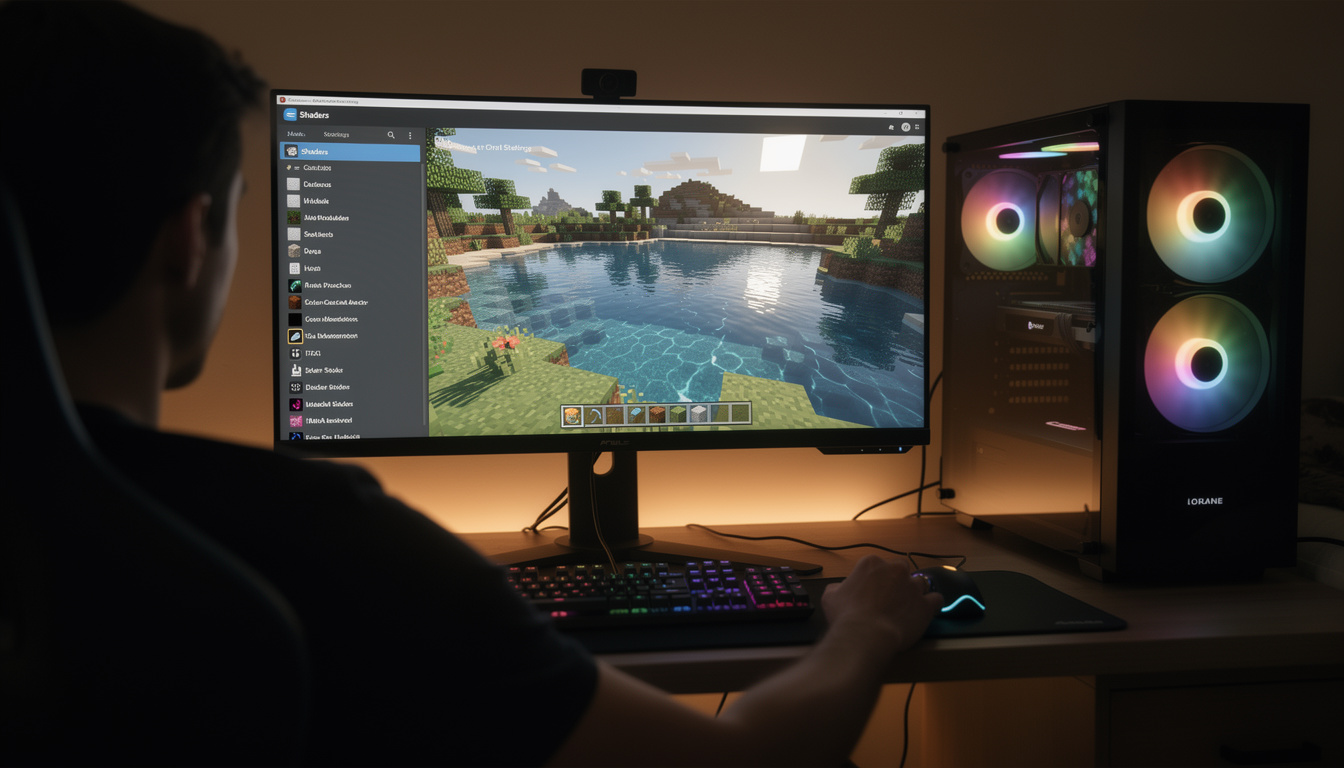
Étapes détaillées pour télécharger et configurer un shader Minecraft
L’installation d’un shader Minecraft comporte trois étapes clés, essentielles pour profiter d’un univers enrichi en graphismes :
- Télécharger et installer OptiFine : Ce mod s’ajoute au lanceur Minecraft en créant un profil spécifique. Son installation débute par le téléchargement de la bonne version, suivi d’une exécution automatique qui intègre OptiFine dans Minecraft.
- Choisir et télécharger un shader : Très variés, les shaders comme BSL, SEUS ou Sildurs proposent chacun un rendu distinct. Pour 2026, la popularité croissante des packs innovants encourage à visiter des sites spécialisés, où des shaders sont mis à jour régulièrement.
- Placer le shader dans le dossier approprié : Sur Windows, il faut accéder au dossier .minecraft (accessible via %appdata%), puis localiser ou créer le dossier .shaderpacks. L’archive du shader, souvent en fichier .zip, doit être déposée dans ce répertoire.
- Activer le shader en jeu : Une fois Minecraft lancé avec le profil OptiFine, rendez-vous dans les options graphiques puis dans l’onglet Shaders. Sélectionnez votre shader dans la liste pour l’activer et admirer un nouveau niveau d’éclairage réaliste Minecraft.
Une étape souvent négligée concerne la désactivation du “rendu rapide” dans les options vidéo sous “Performance”. Cette action permet d’éviter l’erreur bien connue “Shaders non compatibles avec le rendu rapide”, qui empêche l’activation des effets. Cette petite manipulation améliore la compatibilité shader Minecraft et garantit une expérience fluide.
Pour simplifier la procédure, le tableau ci-dessous récapitule chaque étape :
| Étape | Description | |
|---|---|---|
| Installer OptiFine | Télécharger la version adaptée à sa version Minecraft et lancer l’installation. | Vérifier la version Minecraft pour éviter les conflits. |
| Télécharger shader Minecraft | Choisir un pack conforme à sa configuration. | Privilégier des shaders actualisés en 2026 pour bénéficier des dernières améliorations. |
| Déposer shader | Glisser-déposer le fichier .zip dans le dossier .shaderpacks. | Si le dossier est absent, vérifier l’installation d’OptiFine. |
| Activer shader | Sélectionner le shader dans les réglages graphiques Minecraft. | Désactiver “rendu rapide” pour assurer la compatibilité shader Minecraft. |
Bien configurer un shader Minecraft permet aussi d’ajuster finement la balance entre qualité visuelle et performance Minecraft sur son PC. Certains packs proposent des réglages internes pour gérer la densité des ombres, l’intensité des reflets ou encore la qualité de l’eau, offrant ainsi une expérience personnalisée selon ses préférences.
L’évolution constante des shaders Minecraft en 2026 intègre désormais des optimisations poussées qui améliorent la fluidité tout en sublimant l’éclairage réaliste Minecraft. Coupler ces packs avec les meilleurs mods Minecraft permet d’explorer des mondes plus resplendissants, tout en gardant un bon ratio performance-qualité. Installer un shader Minecraft devient ainsi l’un des actes essentiels pour qui souhaite repousser les limites visuelles du jeu.
Choisir les meilleurs shaders Minecraft : critères et recommandations pour 2026
Le choix d’un shader Minecraft dépend fortement des attentes et de la puissance technique de la machine. Voici quelques critères déterminants :
- Compatibilité : Être sûr que le shader fonctionne avec la version 1.20 ou 1.21.8 de Minecraft, très courant en 2026.
- Performance : Certains shaders comme BSL sont réputés pour leur optimisation même sur des ordinateurs modestes.
- Qualité visuelle : Privilégier des effets naturels et soignés (ombres, réflexion de l’eau, éclairage réaliste Minecraft).
- Personnalisation : Pouvoir ajuster les réglages grafiques Minecraft afin d’équilibrer rendu et fluidité.
Pour les joueurs souhaitant une immersion intense sans sacrifier la performance Minecraft, des shaders comme SEUS Renewed ou Continuum sont des choix premium, offrant un éclairage volumétrique avancé et des jeux d’ombres dynamiques époustouflants. Pour les configurations moins puissantes, Sildurs Vibrant Shaders reste un excellent compromis.
Il est intéressant de consulter aussi des ressources en ligne récentes pour découvrir les meilleures options. Par exemple, une sélection actualisée permet de trouver les meilleurs shaders compatibles Minecraft 1.20 et 1.21, adaptés aux dernières évolutions du jeu.
Un autre aspect primordial concerne la communauté Minecraft. De nombreux serveurs multijoueurs permettent de tester différentes configurations shader en ligne, favorisant ainsi la coopération et le partage d’astuces. La scène communautaire valorise également les expériences personnalisées et le recours aux mods Minecraft pour enrichir l’expérience globale.
Optimisation Minecraft : gérer la performance et la qualité des shaders
L’installation d’un shader Minecraft peut considérablement augmenter la charge sur le processeur et la carte graphique. Pour éviter une baisse de la fluidité, une bonne optimisation Minecraft devient indispensable. Cette optimisation passe par la combinaison de réglages efficaces et le choix d’outils adaptés.
Les réglages graphiques Minecraft à ajuster incluent :
- La distance de rendu, pour limiter la quantité d’objets affichés à l’écran.
- La qualité des ombres, modulable selon le shader.
- La fréquence des reflets et la résolution des textures utilisées.
- La désactivation des options non essentielles comme le rendu rapide dans OptiFine.
Bien équilibrer ces paramètres est crucial pour conserver un bon framerate tout en profitant d’un éclairage réaliste Minecraft. Par ailleurs, installer des mods Minecraft orientés performance, tels que Sodium ou Lithium, peut améliorer la gestion des ressources sans dégrader l’aspect visuel, parfois même en complément d’OptiFine.
Pour les adeptes de serveurs multijoueurs, il est conseillé aussi de vérifier la compatibilité shader Minecraft sur le serveur pour éviter les décalages graphiques ou ralentissements. Certains serveurs offrent même des packs shaders préconfigurés pour harmoniser l’expérience de jeu.
Pour approfondir l’optimisation, ce guide dédié explique comment installer et optimiser un shader Minecraft pas à pas, en intégrant des astuces pour maximiser la fluidité et la qualité visuelle.
Personnaliser son expérience Minecraft grâce aux shaders et à la communauté
L’un des attraits majeurs des shaders réside dans la capacité à personnaliser fortement l’univers graphique de Minecraft. Au-delà des effets visuels, ils participent au ressenti immersif et à la perception de la profondeur, donnant ainsi un nouvel éclat à l’exploration et à la construction.
L’utilisation de shaders incite aussi à la créativité, un pilier fondamental de Minecraft. Les joueurs peuvent ajuster chaque détail pour créer des ambiances variées : ambiance nocturne réaliste, paysages baignés de lumière dorée au coucher du soleil, ou encore biomes féériques grâce aux effets de brouillard et de lumière douce.
La communauté Minecraft joue un rôle clé en partageant des packs shaders personnalisés, des conseils de réglage, mais aussi en organisant des événements où le rendu graphique devient un critère essentiel, renforçant ainsi le plaisir collectif. Par exemple, sur des serveurs comme ceux proposés dans des univers MMORPG ou des modes populaires, l’effet immersif des shaders transforme totalement l’expérience multijoueur, valorisant la coopération et l’aventure partagée.
De plus, la compatibilité shader Minecraft avec les mods Minecraft étend encore plus les possibilités de personnalisation, permettant d’intégrer de nouveaux éléments visuels sans compromettre la performance. Cela ouvre un horizon sans limites où créativité, technologie et communauté s’entremêlent.
Pour tous ceux qui souhaitent découvrir ou approfondir cette facette passionnante, des articles spécialisés sont disponibles, notamment des ressources pour débuter avec Minecraft Skyblock ou maîtriser la chasse au trésor avec style, tout en profitant d’un univers visuellement sublimé.
Quels sont les meilleurs shaders pour une configuration PC modeste ?
Pour une machine modeste, les shaders comme Sildurs Vibrant ou BSL Lite offrent un bon compromis entre qualité visuelle et fluidité, avec des options ajustables selon la puissance du PC.
Comment résoudre l’erreur ‘Shaders non compatibles avec le rendu rapide’ ?
Il faut désactiver l’option ‘rendu rapide’ dans les paramètres vidéo sous l’onglet Performance d’OptiFine pour permettre aux shaders de fonctionner correctement.
Est-il possible d’utiliser des shaders en multijoueur ?
Oui, mais il faut s’assurer que le serveur accepte les shaders ou propose un pack compatible. Certains serveurs populaires fournissent des configurations spécifiques pour garantir une expérience homogène.
Quelle différence entre OptiFine et d’autres mods comme Sodium ?
OptiFine permet d’installer et configurer facilement les shaders, tandis que Sodium est un mod d’optimisation graphique qui améliore la performance Minecraft mais ne supporte pas directement les shaders.
Où trouver des shaders Minecraft fiables et récents ?
Les sites spécialisés mettent régulièrement à jour leur catalogue. Des sélections comme celles proposées dans cet article sur les meilleurs shaders Minecraft 2025 sont idéales pour trouver des packs sûrs et adaptés.