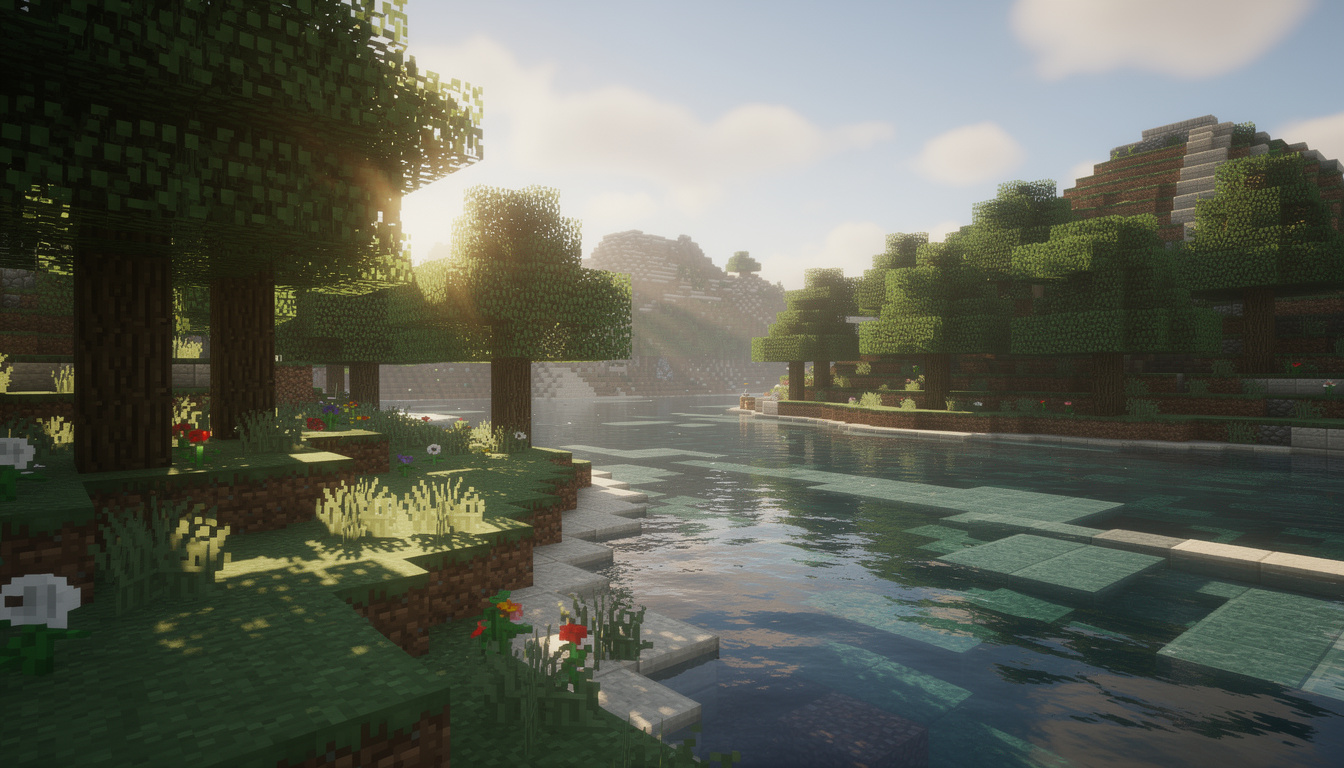
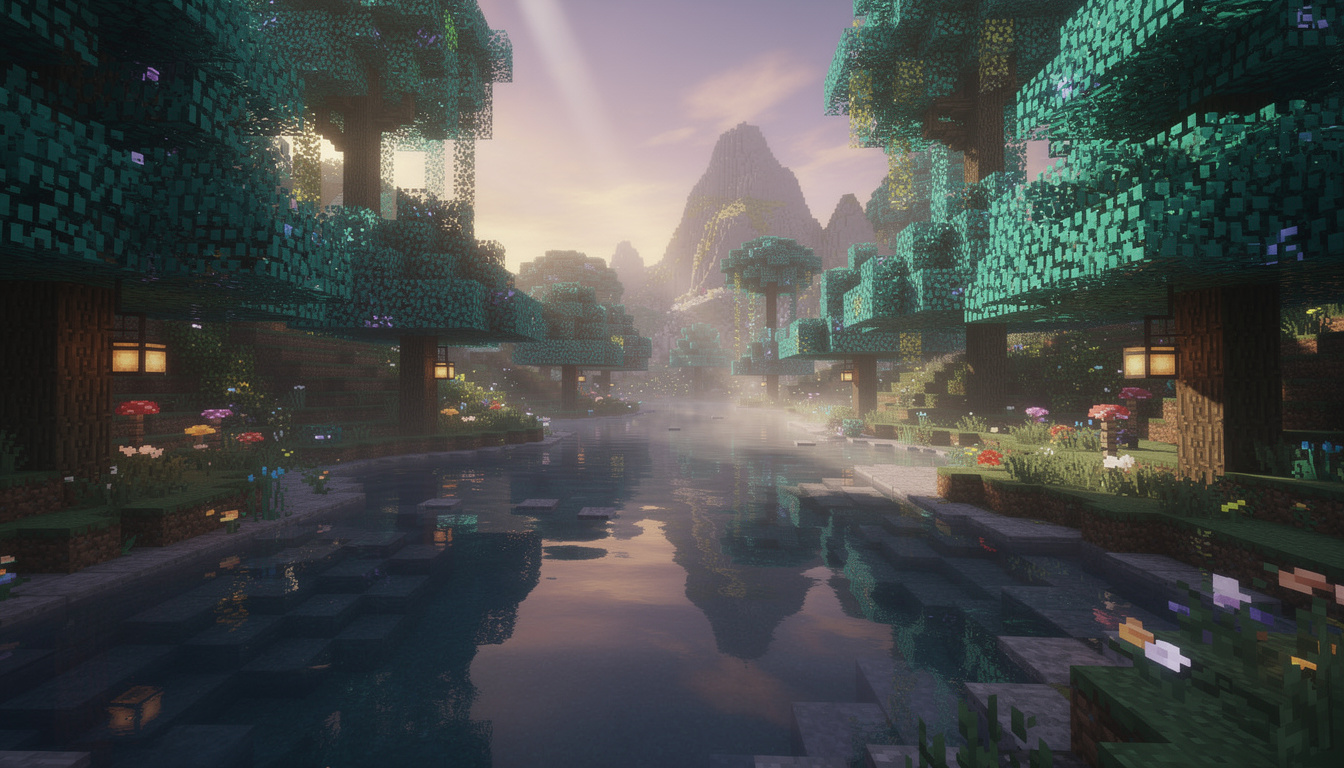
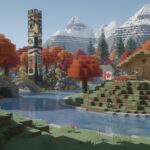
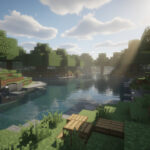
Minecraft, avec sa richesse créative et son univers infini, attire chaque jour des millions de joueurs à travers le monde. En 2026, l’expérience de jeu ne se limite plus seulement à la construction ou à la survie, mais s’enrichit aussi grâce à des améliorations visuelles toujours plus impressionnantes. Le shader Minecraft, mod graphique popularisé par les communautés, transforme radicalement l’apparence du jeu. Pour la version Minecraft 1.20.4, plusieurs shaders se distinguent par leur capacité à offrir un rendu réaliste tout en restant accessibles aux différentes configurations matérielles.
Ces outils visuels permettent de sublimer les textures Minecraft, de travailler la luminosité Minecraft et d’incorporer des effets dynamiques comme les ombres, les reflets ou encore les nuages animés. Cette évolution graphique ravit aussi bien les néophytes qui cherchent à personnaliser leur expérience, que les vétérans en quête de réalisme et d’immersion accrue. Ainsi, explorer ou bâtir dans Minecraft n’a jamais été aussi esthétique tout en gardant un gameplay fluide.
Le choix du shader peut donc transformer profondément la perception du jeu, révélant des paysages époustouflants et une atmosphère inédite. Cet article propose un panorama détaillé des meilleurs shaders pour la version 1.20.4, avec des explications précises sur leur installation, leur compatibilité, et leurs avantages respectifs.
Les particularités des meilleurs shaders Minecraft 1.20.4 pour une amélioration visuelle optimale
Les meilleurs shaders Minecraft pour la version 1.20.4 se distinguent par une optimisation pointue qui allie beauté graphique et performance. En effet, un shader mal adapté peut rendre l’expérience frustrante avec des pertes de fluidité. C’est pourquoi plusieurs shaders offrent désormais des préréglages adaptés à toutes sortes de matériel, des PC bas de gamme jusqu’aux machines haut de gamme.
Le rendu réaliste est au cœur de cette amélioration visuelle. Par exemple, les ombres dynamiques apportent une profondeur palpable, tandis que les réflexions et les réfractions enrichissent visuellement les plans d’eau et les surfaces vitrées. Certains shaders vont même plus loin en ajoutant des effets de bloom qui accentuent la luminosité Minecraft, pour un éclairage plus naturel et immersif. Les nuages procéduraux en 2D génèrent quant à eux un ciel vivant, dynamique, loin des textures statiques classiques.
Préréglages et compatibilité pour tous les joueurs
Parmi les shaders les plus prisés, plusieurs proposent des profils nommés “Potato”, “Toaster”, ou encore “Dedicated Graphics”, qui correspondent respectivement à des configurations très modestes ou très puissantes. Cela garantit un rendu optimal, évitant les saccades et un ralentissement du jeu.
Par ailleurs, certains shaders prennent en charge Distant Horizons, une option permettant d’étendre le champ de vision pour une immersion accrue sans perte de qualité notable. C’est un atout essentiel pour les joueurs explorateurs qui apprécient la profondeur des mondes Minecraft.
Enfin, la compatibilité est essentielle. La majorité des shaders exigent une version d’OpenGL 4.3 ou supérieure pour fonctionner correctement. Il faut aussi vérifier la prise en charge des API comme Iris, surtout que certains ne supportent plus Optifine, alors que ce dernier reste un choix classique pour de nombreux moddeurs.
Découverte approfondie du shader Glimmer pour Minecraft 1.20.4 : équilibre et performances
Le shader Glimmer est un excellent exemple d’un mod graphique pensé pour l’équilibre entre qualité visuelle et performance. Conçu par jbritain, il fait partie des meilleurs shaders disponibles en 2026 pour la version Minecraft 1.20.4. Son objectif principal est d’offrir un rendu agréable et naturel, sans sacrifier la fluidité du jeu, ce qui est idéal pour un public large, des joueurs sur PC bas de gamme aux configurations plus puissantes.
Glimmer se distingue par sa prise en charge complète du pack LabPBR 1.3, reconnu pour ses textures modernes et très détaillées. Associé à Glimmer, ce pack transforme radicalement les textures Minecraft en leur donnant un aspect très réaliste, renforçant ainsi l’immersion dans le jeu.
Fonctionnalités clés de Glimmer
Préréglages ultra-optimisés : comme Potato ou Integrated Graphics, adaptés à différents niveaux de puissance.
Support de Distant Horizons : pour une vue lointaine plus nette et captivante.
Effet Infinite Ocean : extension visuelle des océans au-delà de la distance de rendu habituelle.
Ombres dynamiques : qui apportent du réalisme aux effets d’éclairage.
Réflexions et réfractions : améliorent la qualité visuelle des eaux et surfaces vitrées.
Nuages procéduraux en 2D : créent une atmosphère vivante avec des nuages en mouvement.
Filtrage temporel : pour diminuer le bruit visuel même avec un faible échantillonnage.
Effet bloom : ajoute une luminosité subtile autour des sources lumineuses.
Cette combinaison d’options facilite une expérience immersive et dynamique tout en gardant un socle solide de performances.
Installation et compatibilité : comment profiter au mieux de ces shaders Minecraft 1.20.4
Installer un shader sur Minecraft 1.20.4 est une opération accessible, mais il est indispensable de suivre certaines étapes pour garantir le bon fonctionnement et profiter pleinement des améliorations visuelles. Le shader Glimmer, par exemple, nécessite l’installation d’une API spécifique : Iris.
Téléchargement : Choisir la version du shader en fonction de la version exacte de Minecraft utilisée.
Installation de l’API : Pour Glimmer, il faut installer Iris 1.6 ou supérieur, car ce shader ne prend pas en charge Optifine.
Ajouter le shader au bon dossier : Le dossier shaderpacks à l’intérieur du répertoire .minecraft doit être créé si nécessaire et le fichier du shader placé à l’intérieur.
Activation : Dans les options vidéo, sélectionner le shader dans la rubrique Shaders et ajuster les paramètres avancés comme la gestion de l’éclairage (“Old Lighting”).
Les chemins pour accéder au dossier .minecraft varient selon le système d’exploitation, mais sont facilement accessibles grâce à des raccourcis clavier et commandes système. Par exemple, sous Windows, la combinaison Touche Windows + R et la commande %appdata% ouvrent directement le chemin d’installation.
La compatibilité reste un point à vérifier avant toute installation. Les shaders comme Glimmer demandent OpenGL 4.3 ou version supérieure, ce qui est désormais courant sur la majorité des cartes graphiques modernes. En revanche, l’absence de soutien pour MacOS et Raspberry Pi oblige certains joueurs à chercher des alternatives.
Un guide complet d’installation est souvent disponible via des forums, tutoriels vidéo ou sites spécialisés afin de rendre cette étape simple et efficace, même pour les joueurs débutants.
Les meilleures pratiques pour une expérience graphique fluide avec des shaders en 2026
L’utilisation des shaders n’est pas simplement une question d’esthétique, mais aussi de gestion des ressources et de performance. Tous les joueurs, qu’ils possèdent un PC puissant ou une machine plus modeste, doivent apprendre à ajuster les paramètres pour conserver une expérience fluide sans compromettre la qualité.
Une des premières astuces est de maintenir son client Minecraft à jour. Cela garantit la meilleure compatibilité avec les shaders et évite de nombreux bugs liés à des versions obsolètes. Il est aussi essentiel d’optimiser les options graphiques du jeu en complément du shader, comme la distance de rendu, les effets de particules et la désactivation des fonctionnalités superflues selon les besoins.
Choisir un préréglage adapté : Le moins puissant qui offre un rendu agréable pour assurer une fluidité constante.
Surveiller la température et la charge du GPU : Certains shaders peuvent fortement solliciter le matériel.
Utiliser les fonctions intégrées comme le filtrage temporel pour réduire le bruit et améliorer la qualité visuelle sans forcément augmenter la charge.
Tester différents shaders : Il est recommandé d’essayer plusieurs packs pour trouver celui qui correspond parfaitement à son style de jeu et sa configuration.
Prendre en compte la netteté des textures : L’association avec des packs de ressources avancés comme LabPBR 1.3 doit être équilibrée pour éviter les surcharges.
Ce savoir-faire technique permet à la communauté Minecraft de tirer le meilleur parti des packs de shaders tout en continuant à profiter des aspects créatifs et collaboratifs du jeu.
Tester plusieurs shaders permet notamment de voir en direct le potentiel des différents mod graphiques et leur manière d’embellir matériels et atmosphères. Regarder des vidéos dédiées constitue une excellente manière de se familiariser avec les options avant de les installer.
Effets de lumière naturels, gestion des ombres, couleurs vibrantes
Optifine
Sildur’s Shaders
1.20.4
Modéré à élevé
Voilà un mod graphique qui équilibre colorimétrie, luminosité Minecraft et performances
Optifine
La maîtrise de ces outils favorise une expérience immersive valorisant la créativité illimitée de Minecraft ainsi que sa communauté d’explorateurs et bâtisseurs. Le montage d’un serveur personnalisé, la collaboration sur des constructions ou simplement la découverte d’un biome sont sublimés par ces configurations visuelles.
Une communauté créative : échanger autour des shaders pour personnaliser son univers Minecraft
La force du mod graphique dans Minecraft réside aussi dans la dynamique communautaire qu’il crée. Partager ses expériences, ses découvertes de shaders ou ses réglages personnels permet à chaque joueur d’affirmer son style propre. Dans les forums, serveurs, et réseaux sociaux dédiés, on échange astuces et conseils pour maximiser les effets tout en préservant la fluidité.
Par exemple, certains joueurs utilisent des shaders pour renforcer la dimension éducative du jeu, en mettant en lumière les textures Minecraft naturelles ou en accentuant l’éclairage pour mieux visualiser les détails architecturaux lors de constructions complexes.
Le multijoueur, autre dimension essentielle de Minecraft, tire aussi profit de ces améliorations visuelles qui facilitent la coopération et la coordination sur des projets à plusieurs. Un rendu plus clair des ombres et lumières améliore la navigation et la détection des ennemis ou alliés, enrichissant l’expérience collective.
Au fil des années, cette culture du partage a aussi permis l’émergence de serveurs dédiés aux shaders, avec des configurations optimisées pour accueillir un grand nombre de joueurs tout en maintenant une expérience esthétique et fluide.
Enfin, la personnalisation des graphismes avec des shaders s’inscrit dans la grande aventure de Minecraft, où chaque détail compte, et où l’exploration devient une source constante d’émerveillement, grâce à une luminosité Minecraft rehaussée, des textures Minecraft sublimées et un univers toujours plus vivant.
Qu’est-ce qu’un shader Minecraft ?
Un shader Minecraft est un mod graphique qui modifie l’apparence visuelle du jeu en ajoutant des effets de lumière, d’ombre, de réflexions et d’autres améliorations visuelles pour rendre l’univers plus réaliste et immersif.
Comment installer un shader sur Minecraft 1.20.4 ?
Il faut télécharger un shader compatible, installer l’API requise comme Iris ou Optifine, placer le fichier shader dans le dossier shaderpacks du répertoire .minecraft, puis l’activer dans les options graphiques du jeu.
Quels sont les meilleurs shaders pour PC bas de gamme ?
Certains shaders comme Glimmer ou d’autres avec des préréglages ‘Potato’ ou ‘Toaster’ sont spécialement optimisés pour fonctionner sur les configurations modestes tout en offrant une amélioration visuelle agréable.
Le shader Glimmer est-il compatible avec Optifine ?
Non, Glimmer est conçu pour fonctionner avec Iris 1.6+ et ne prend pas en charge Optifine. Il nécessite également OpenGL 4.3 ou supérieur pour bien fonctionner.
Je m’appelle Arthur et je suis passionné par Minecraft depuis plus de 10 ans. En tant que joueur expérimenté, développeur, et créateur de serveurs, je mets à votre disposition mon expertise pour vous tenir informé des dernières actualités de Minecraft. Découvrez des astuces, des guides, et des mises à jour exclusives pour enrichir votre expérience de jeu. Que vous soyez un joueur débutant ou un vétéran, ce site est votre référence pour tout ce qui concerne Minecraft.
MEILLEURS SERVEURS
Explorez notre classement des meilleurs serveurs Minecraft francophones, triés selon les votes de la communauté. Que vous soyez en quête d’un serveur gratuit pour vivre une nouvelle aventure ou pour rencontrer d’autres passionnés, vous trouverez ici votre bonheur. Découvrez une vaste sélection de serveurs : Survie, PVP Faction, Skyblock, Semi-RP, et bien plus encore. Rejoignez dès maintenant notre classement pour accéder aux serveurs les plus populaires et commencez à jouer avec des milliers d’autres joueurs.